礼品卡分类与整理
Organize 页面可将礼品卡设计分组为命名分类,例如生日或节日。之后,客户便可按场合筛选设计。
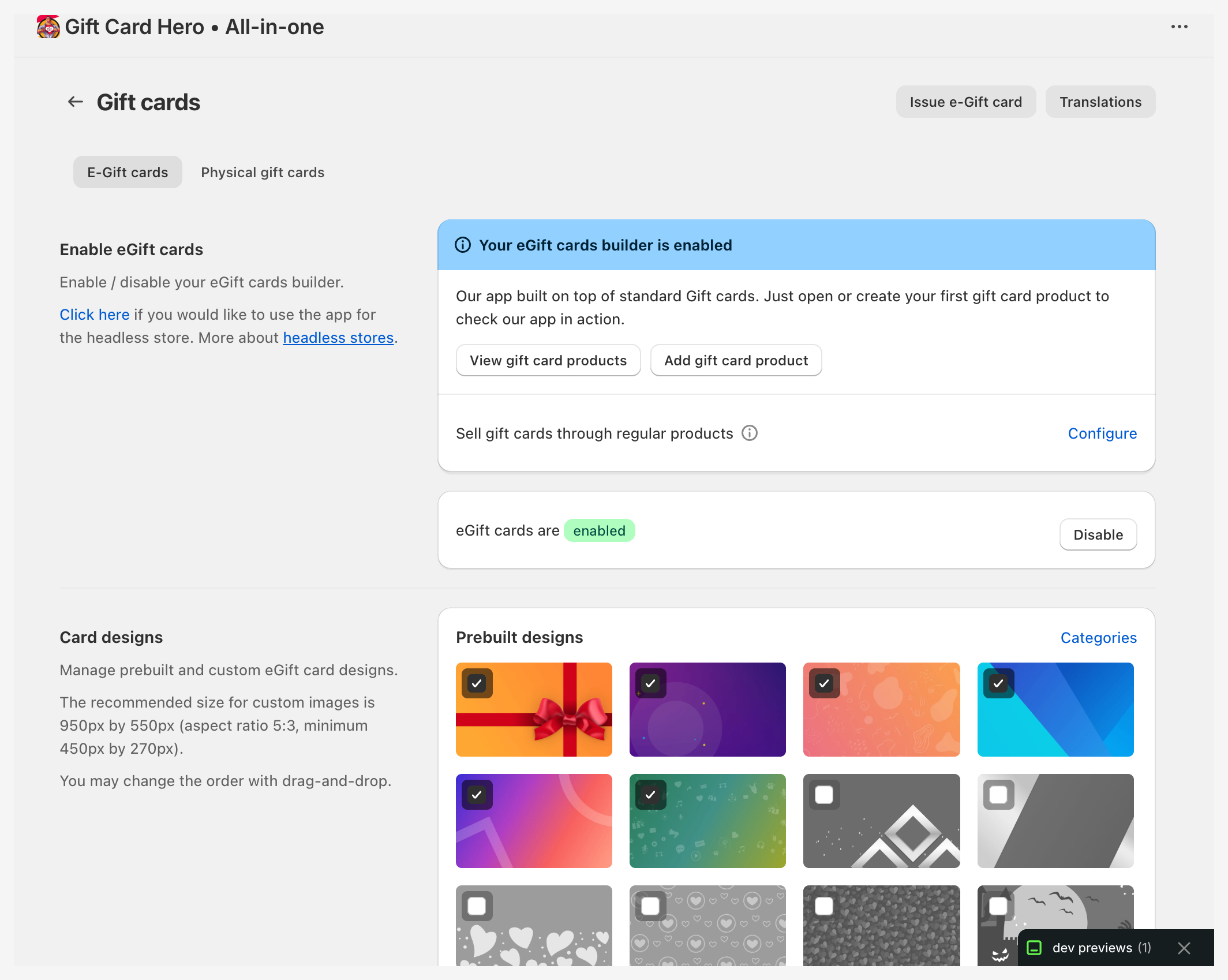
进入 eGift/Physical cards,然后点击 Prebuilt designs 卡片右上角的 Categories。该页面标题为 Organize。
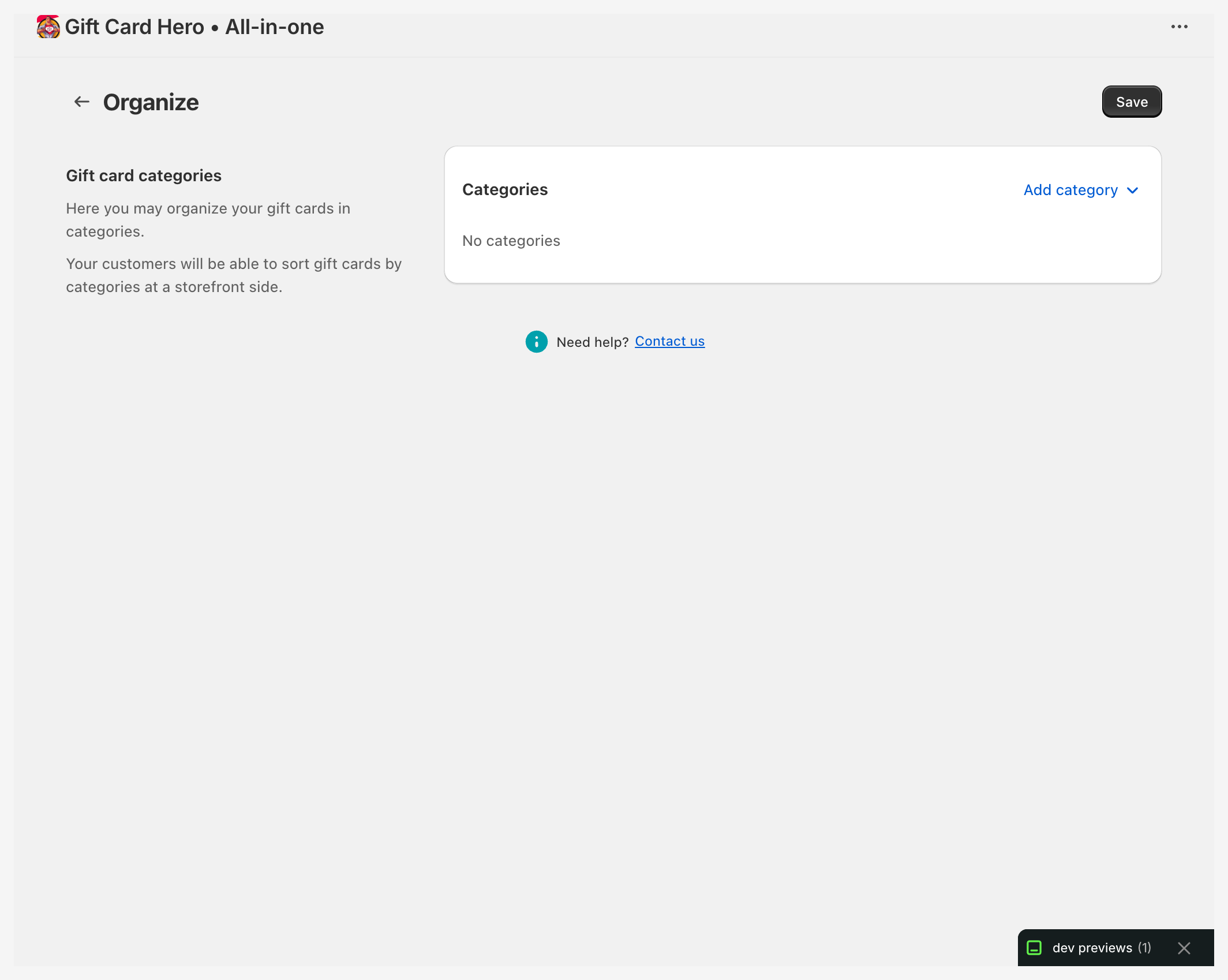
创建分类
- 点击 Add category。会弹出一个浮层。
- 输入分类名称。
- 点击浮层中的 Save。
该分类会以一个区块的形式显示在页面上。点击页面顶部的 Save 后,分类才会被保存。
将设计添加到分类
- 点击分类名称下方的 Add gift cards to the category。会展开一排设计。
- 点击某个设计即可将其添加。它会移入该分类的缩略图中。
要将设计从分类中移除,请点击该分类中的对应缩略图。
一个设计可以属于多个分类。该行会列出所有尚未在此分类中的设计,无论它们是否已在其他分类中。例如,一张既适用于生日又适用于周年纪念的卡片可以同时归入两个分类,这样浏览任一分类的客户都能找到它。
预设设计和您自定义的设计都可以分类。
显示顺序
设计的顺序在 Gift cards 页面中设置,而非此处。拖动 Prebuilt designs 和 Custom designs 中的缩略图即可重新排序。请参阅电子礼品卡。
删除分类
点击分类名称旁边的红色垃圾桶图标。浮层会要求您确认,点击 Delete 即可。设计本身不会被删除,它们只是离开该分类,并保留在它们所属的其他分类中。
点击页面顶部的 Save 后,删除操作才会被保存。在此之前,可点击 Discard 撤销。
分类在店面中的显示方式
在礼品卡表单的 eGift 标签页中,设计图库上方会出现分类筛选器。客户选择某个分类后,即可只看到该分类下的设计。

如果您没有设置任何分类,所有设计将显示在同一个列表中。