Portal de cuenta de cliente
Gift Card Hero incluye una extensión de Customer Account de Shopify que añade una página My Gift Cards al área de cuenta de tus clientes. Los clientes pueden ver todas sus tarjetas de regalo y sus saldos actuales sin contactar con el soporte.
Qué hace la extensión
Cuando un cliente inicia sesión y abre la página que añadiste al menú (nombre predeterminado Gift Cards), ve una tabla con sus tarjetas de regalo activas:
- Card — los últimos caracteres del código (
•••• 1A2B) y el mensaje de la tarjeta, si lo hay - Balance — el saldo actual. Si no está disponible, un enlace Check Balance lo carga
- Details — abre una ventana Gift card details
La ventana muestra el diseño de la tarjeta, el número de tarjeta y el saldo, y el Transaction History (importe, fecha, nota) o "Sin transacciones".
Si la app tiene el código completo de la tarjeta, la ventana también lo muestra en un campo que se puede copiar, con un botón Show QR que convierte el código en un código QR para escanearlo en caja. Si no, explica que no se pueden mostrar los detalles y ofrece Resend gift card, que envía la tarjeta por correo a la dirección del cliente.
Los clientes sin tarjetas ven "No se han encontrado tarjetas de regalo".
Cuando tu programa de fidelidad está activo, la página también tiene una pestaña Rewards con el crédito de tienda, el nivel y el historial del cliente. Consulta Primeros pasos con Loyalty.
Instalación
Paso 1: accede a los ajustes del tema
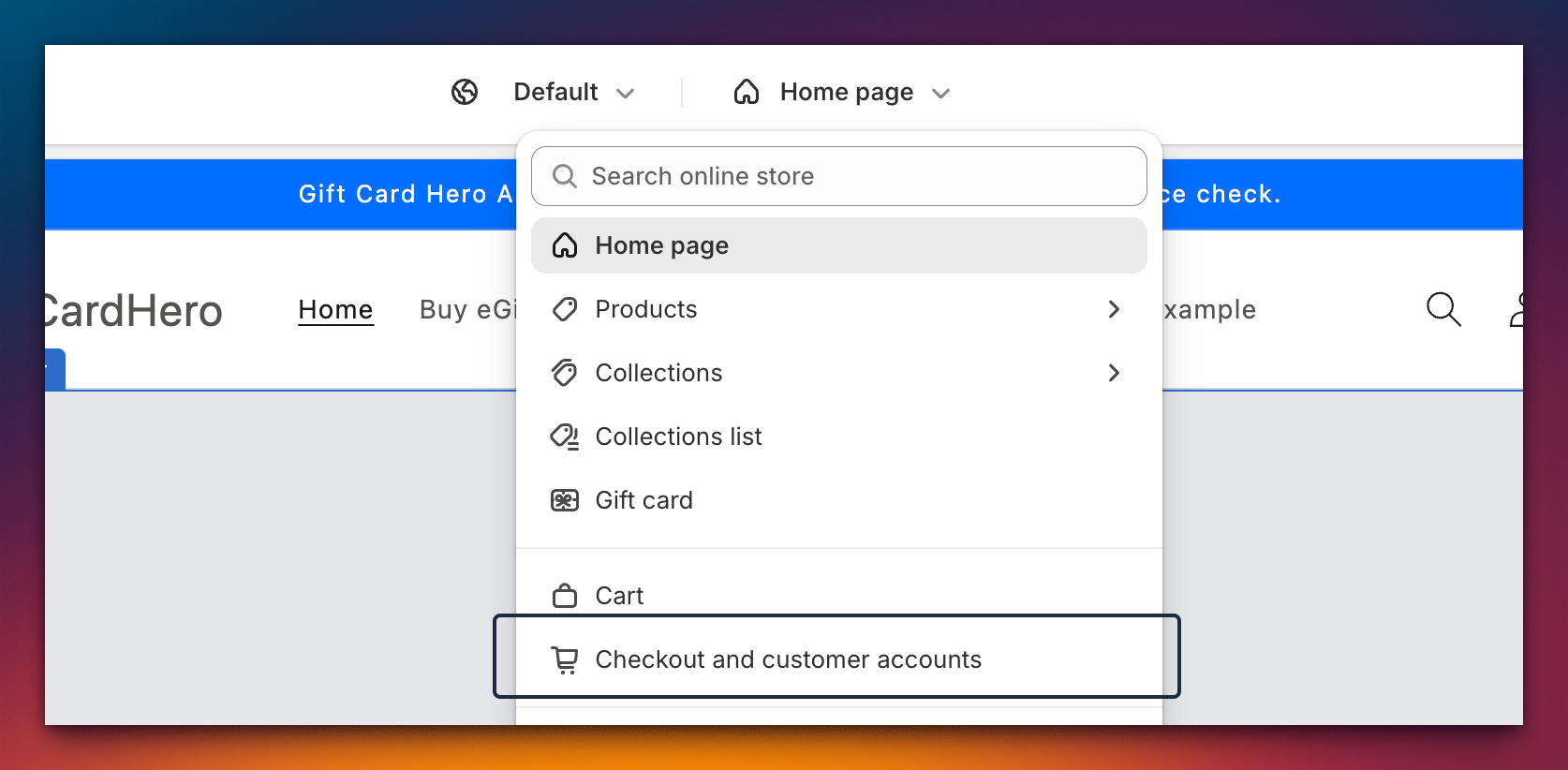
Ve a Shopify Admin → Online Store → Themes y haz clic en Customize.

Paso 2: ve a Customer Accounts
Haz clic en Checkout and customer accounts.
Paso 3: añade la extensión
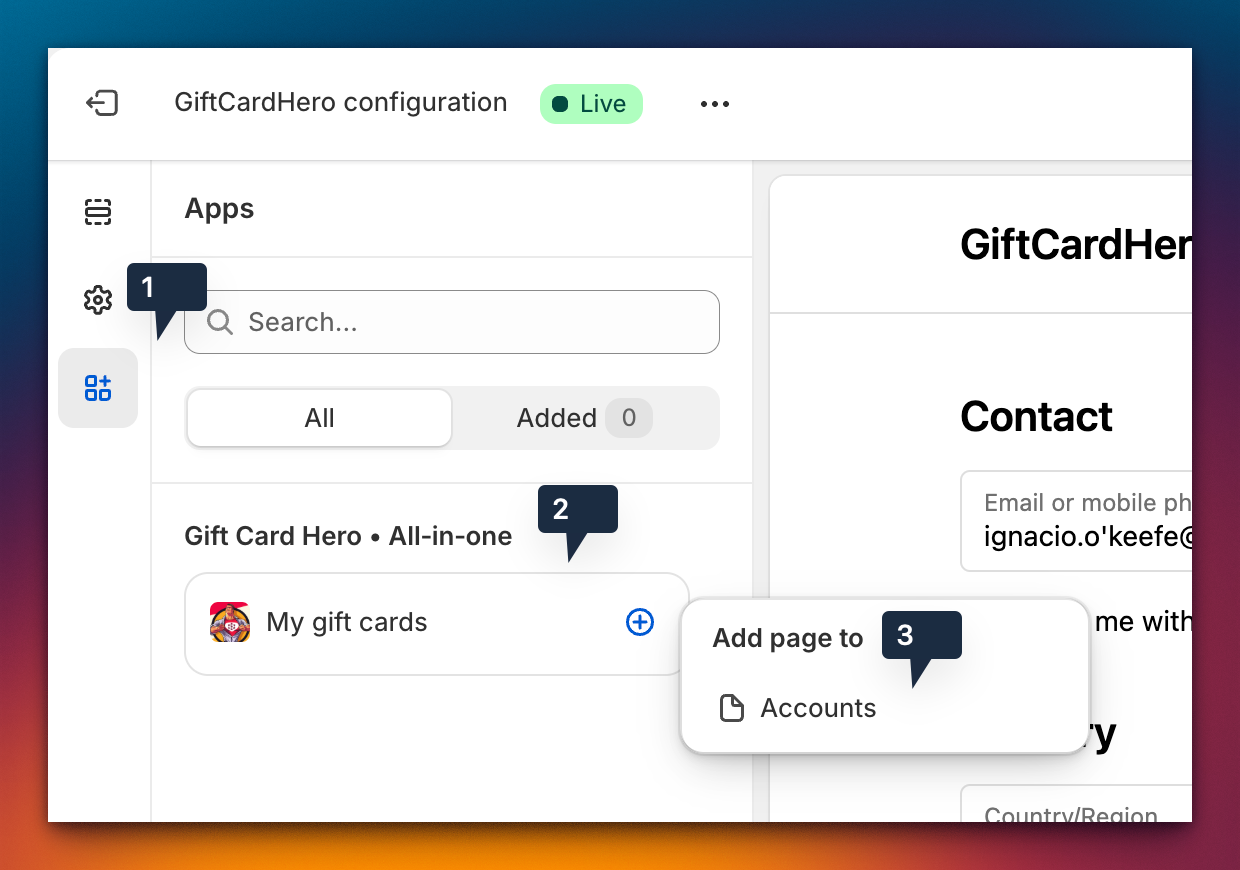
Haz clic en el Apps gear icon → selecciona Gift Card Hero - "My Gift Cards" → haz clic en Accounts.
Paso 4: activa y guarda
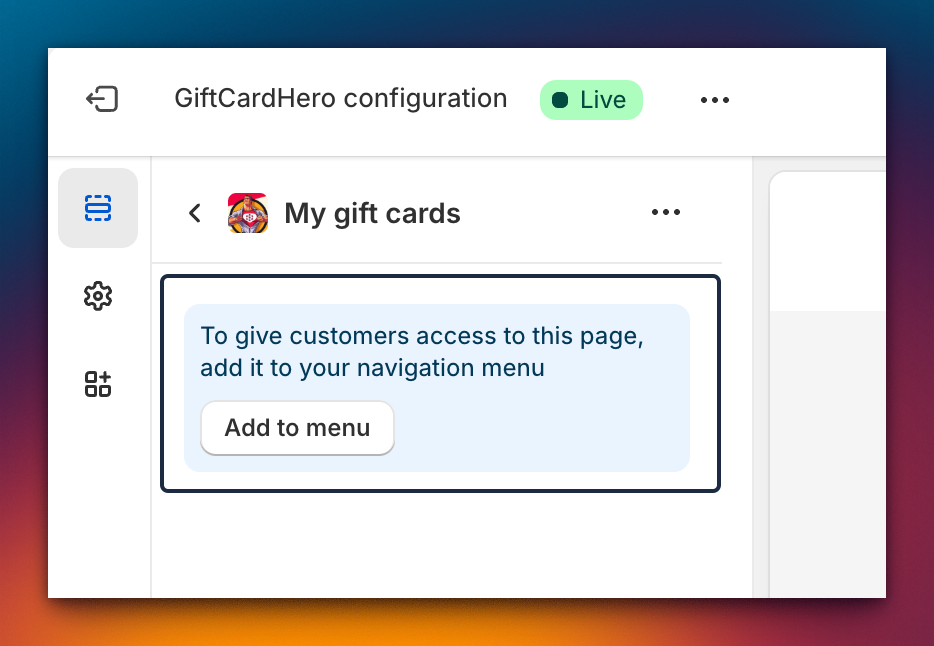
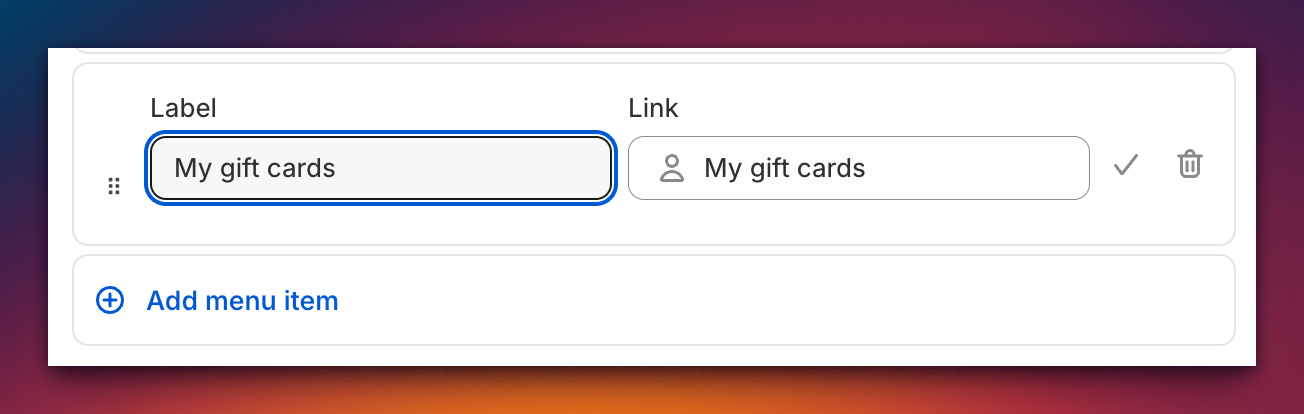
Pulsa Add to menu → escribe la etiqueta de menú que prefieras → haz clic en Save.
Cómo funciona
La extensión es una extensión de UI de cuentas de cliente de Shopify. Pide a Gift Card Hero las tarjetas del cliente que ha iniciado sesión usando la sesión propia del cliente, así que cada cliente solo ve sus propias tarjetas.
Qué tarjetas aparecen
La lista se hace coincidir por dirección de correo electrónico. Solo se muestran las tarjetas activas, hasta 250. Una tarjeta aparece cuando:
- el cliente la recibió como destinatario (el correo del destinatario coincide con el suyo), o
- el cliente la compró para sí mismo, sin destinatario aparte.
Una tarjeta comprada como regalo para otra persona aparece en la cuenta del destinatario, no en la del comprador. Las tarjetas desactivadas no aparecen.
El código completo solo se muestra para las tarjetas guardadas en la cuenta del cliente, lo que ocurre cuando la tarjeta se compra con sesión iniciada o cuando se emite a su correo desde la app. Para las demás tarjetas, la ventana ofrece Resend gift card.
Si una tarjeta no aparece, el cliente puede usar el widget de consulta de saldo e introducir el código.
Disponibilidad
Esta función requiere las nuevas cuentas de cliente de Shopify, no las páginas de cuenta clásicas. Para cuentas clásicas, consulta los ajustes de Customer account (legacy) en la página de tarjetas digitales.
La extensión viene con la app, pero tú añades su página al menú de la cuenta, como se describe arriba.
Pruebas
- Crea un cliente de prueba en Shopify.
- Emite una tarjeta de regalo a la dirección de correo de ese cliente con Issue e-Gift card. Consulta Tarjetas digitales.
- Inicia sesión como ese cliente y abre su cuenta.
- Abre Gift Cards desde el menú.
- Comprueba que aparecen la tarjeta y su saldo, y abre Details.