客户账户门户
Gift Card Hero 包含一个 Shopify 客户账户扩展,可在客户的账户区域中添加 My Gift Cards 页面。客户无需联系支持团队,即可查看自己的所有礼品卡和当前余额。
扩展的功能
客户登录后,打开您添加到菜单中的页面(默认名称为 Gift Cards),即可看到其有效礼品卡的列表:
- Card — 代码的末几位字符(
•••• 1A2B),以及卡片的留言(如有) - Balance — 当前余额。如果无法显示,Check Balance 链接会加载余额
- Details — 打开 Gift card details 窗口
该窗口会显示礼品卡设计、卡号和余额,以及 Transaction History(金额、日期、备注)或“No transactions”。
如果应用持有该卡的完整代码,窗口还会在一个可复制的字段中显示完整代码,并提供 Show QR 按钮,可将代码转换为二维码,以便在收银台扫描。否则,窗口会说明无法显示详细信息,并提供 Resend gift card 按钮,用于将该卡发送到客户的邮箱。
没有礼品卡的客户会看到“No gift cards found”。
开启忠诚度计划后,该页面还会有一个 Rewards 标签页,显示客户的店铺余额、等级和历史记录。请参阅Loyalty 入门。
安装
第 1 步:进入主题设置
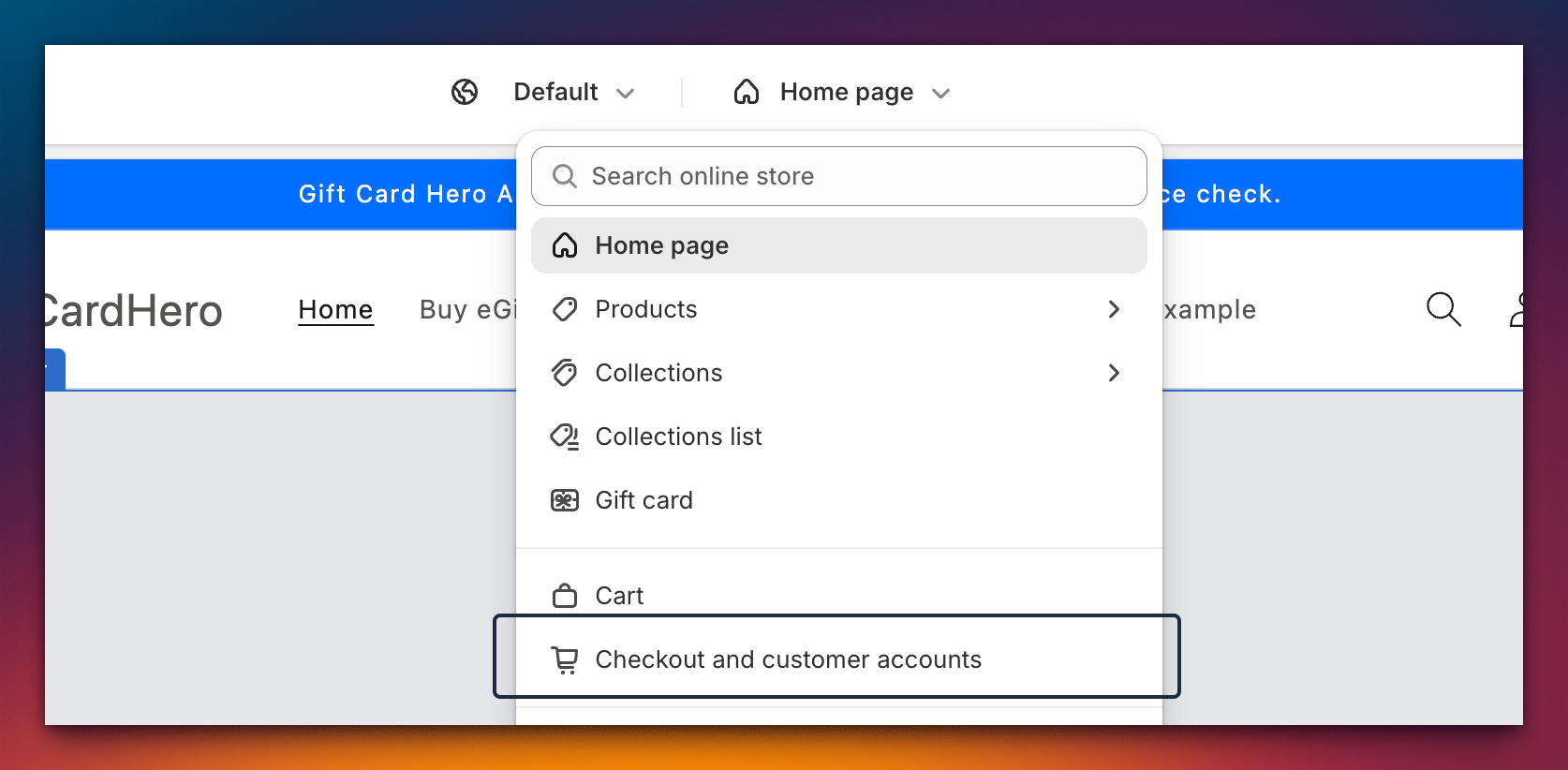
进入 Shopify 后台 → Online Store → Themes,然后点击 Customize

第 2 步:进入客户账户设置
点击 Checkout and customer accounts
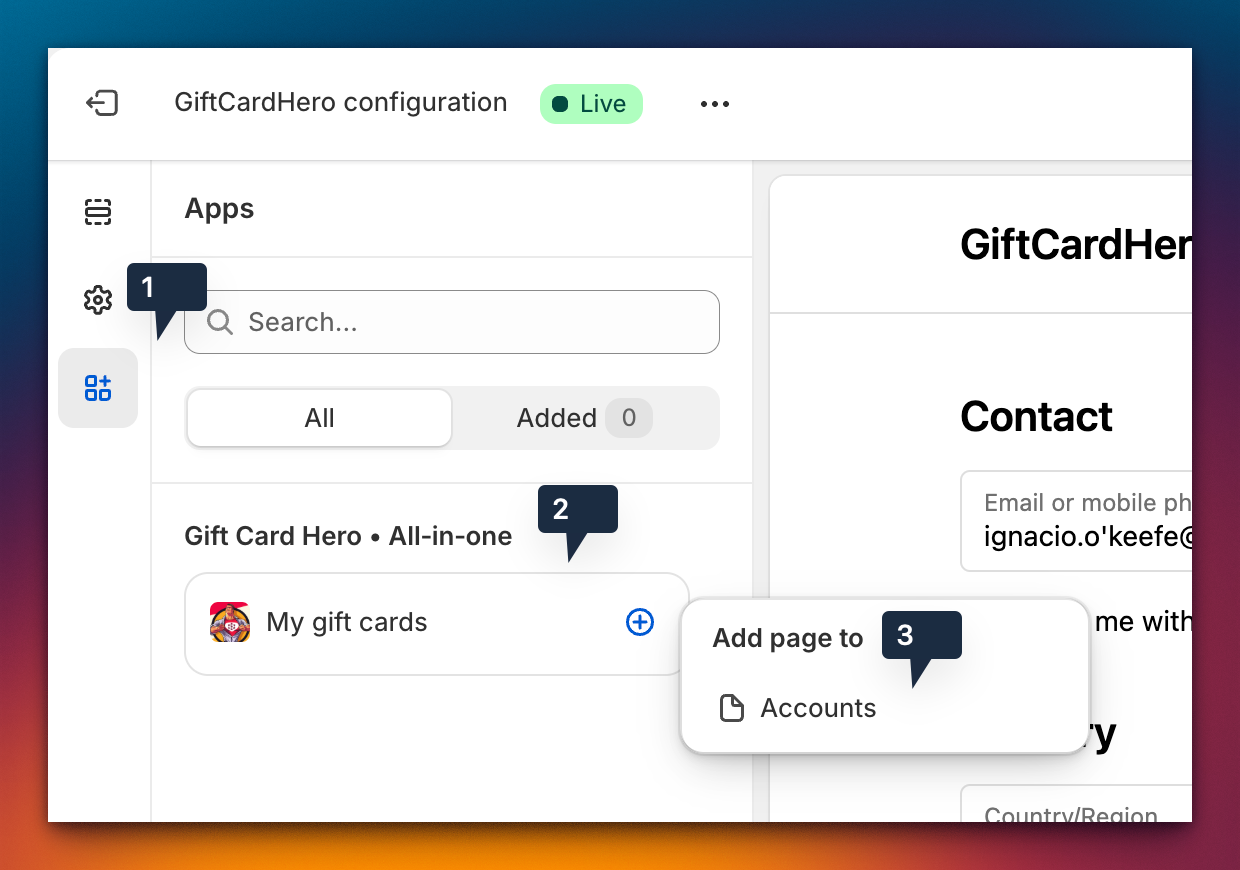
第 3 步:添加扩展
点击 Apps 齿轮图标,选择 Gift Card Hero - "My Gift Cards",然后点击 Accounts
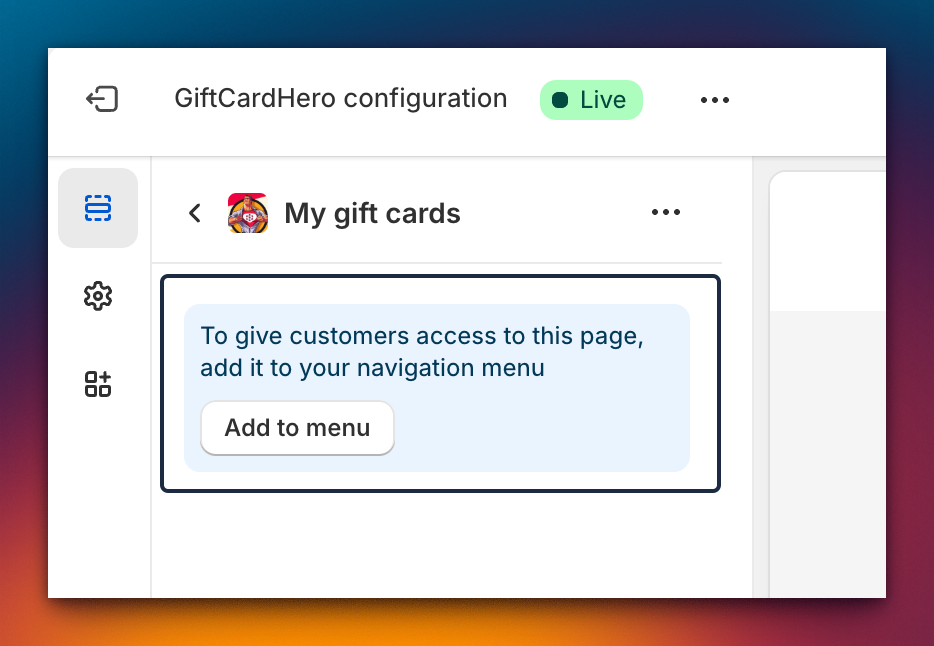
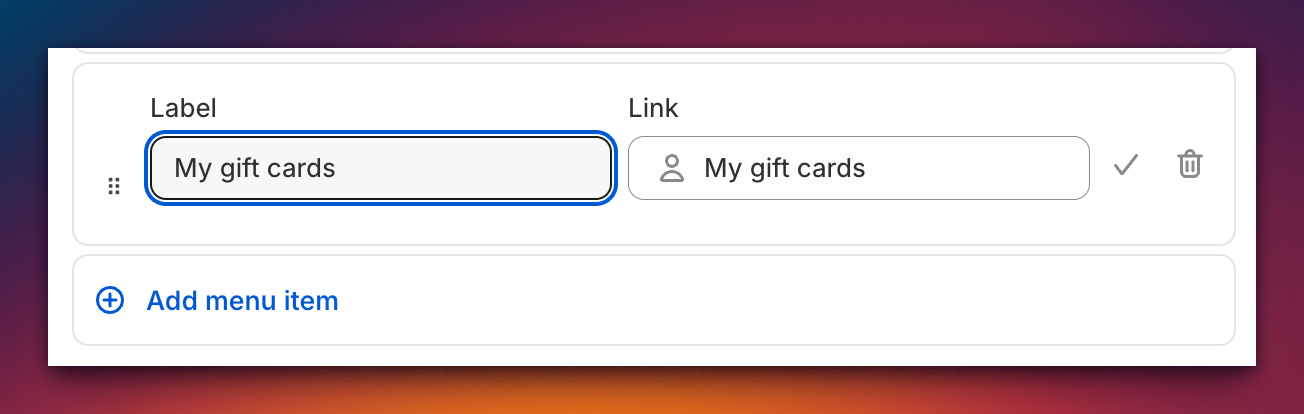
第 4 步:启用并保存
点击 Add to menu,输入您偏好的菜单名称,然后点击 Save
工作原理
该扩展是一个 Shopify 客户账户 UI 扩展。它使用客户自己的会话,向 Gift Card Hero 请求已登录客户的礼品卡,因此客户只能看到自己的卡片。
列出哪些礼品卡
礼品卡列表按邮箱地址匹配。仅显示已启用的礼品卡,最多 250 张。满足以下任一条件时,礼品卡会出现在列表中:
- 客户是该卡的收件人(收件人邮箱与其邮箱一致),或
- 客户是为自己购买的,且没有单独的收件人。
作为礼物送给他人的礼品卡,会显示在收件人的列表中,而非购买者的列表中。已停用的礼品卡不会显示。
只有保存在客户账户中的礼品卡才会显示完整代码。这发生在客户登录时购买,或通过应用发送到客户邮箱的情况。对于其他卡片,窗口会提供 Resend gift card 按钮。
如果某张卡没有显示在列表中,客户可以使用余额查询组件并输入代码进行查询。
适用范围
此功能需要 Shopify 的新版客户账户,不适用于经典账户页面。对于经典账户,请参阅电子礼品卡页面上的 Customer account (legacy) 设置。
该扩展随应用一同提供,但您需要按照上述说明,自行将其页面添加到账户菜单中。
测试
- 创建一个测试用的 Shopify 客户。
- 使用 Issue e-Gift card 将一张礼品卡发送到该客户的邮箱。请参阅电子礼品卡。
- 以该客户身份登录,并打开客户账户。
- 从菜单中打开 Gift Cards。
- 检查礼品卡及其余额是否显示,并打开 Details。