Portal da conta do cliente
O Gift Card Hero inclui uma extensão de Customer Account da Shopify que adiciona uma página My Gift Cards à área de conta dos seus clientes. Os clientes podem ver todos os seus cartões-presente e saldos atuais sem entrar em contato com o suporte.
O que a extensão faz
Quando um cliente entra e abre a página que você adicionou ao menu (nome padrão Gift Cards), ele vê uma tabela com seus cartões-presente ativos:
- Card — os últimos caracteres do código (
•••• 1A2B) e a mensagem do cartão, se houver uma - Balance — o saldo atual. Se ele não estiver disponível, um link Check Balance o carrega
- Details — abre uma janela Gift card details
A janela mostra o design do cartão, o número e o saldo do cartão e o Transaction History (valor, data, observação) ou "No transactions".
Se o app tiver o código completo do cartão, a janela também o mostra em um campo copiável, com um botão Show QR que transforma o código em QR code para ser lido no caixa. Caso contrário, explica que os detalhes não podem ser mostrados e oferece Resend gift card, que envia o cartão por e-mail para o endereço do cliente.
Clientes sem cartões veem "No gift cards found".
Quando seu programa de fidelidade está ativo, a página também tem uma aba Rewards com o crédito na loja, o nível e o histórico do cliente. Veja Primeiros passos com o Loyalty.
Instalação
Passo 1: Acesse as configurações do tema
Acesse Shopify Admin → Online Store → Themes → clique em Customize

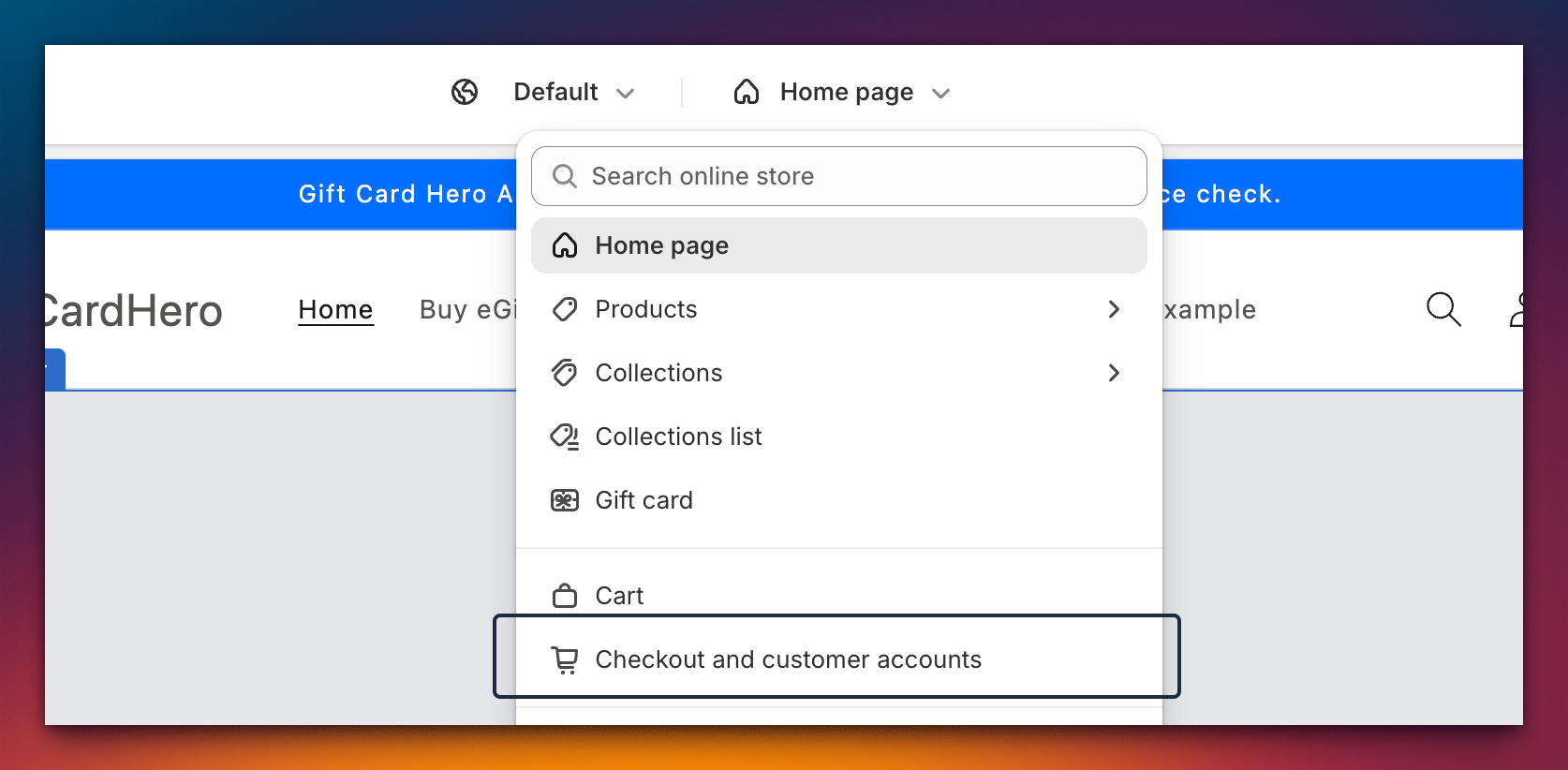
Passo 2: Acesse Customer Accounts
Clique em Checkout and customer accounts
Passo 3: Adicione a extensão
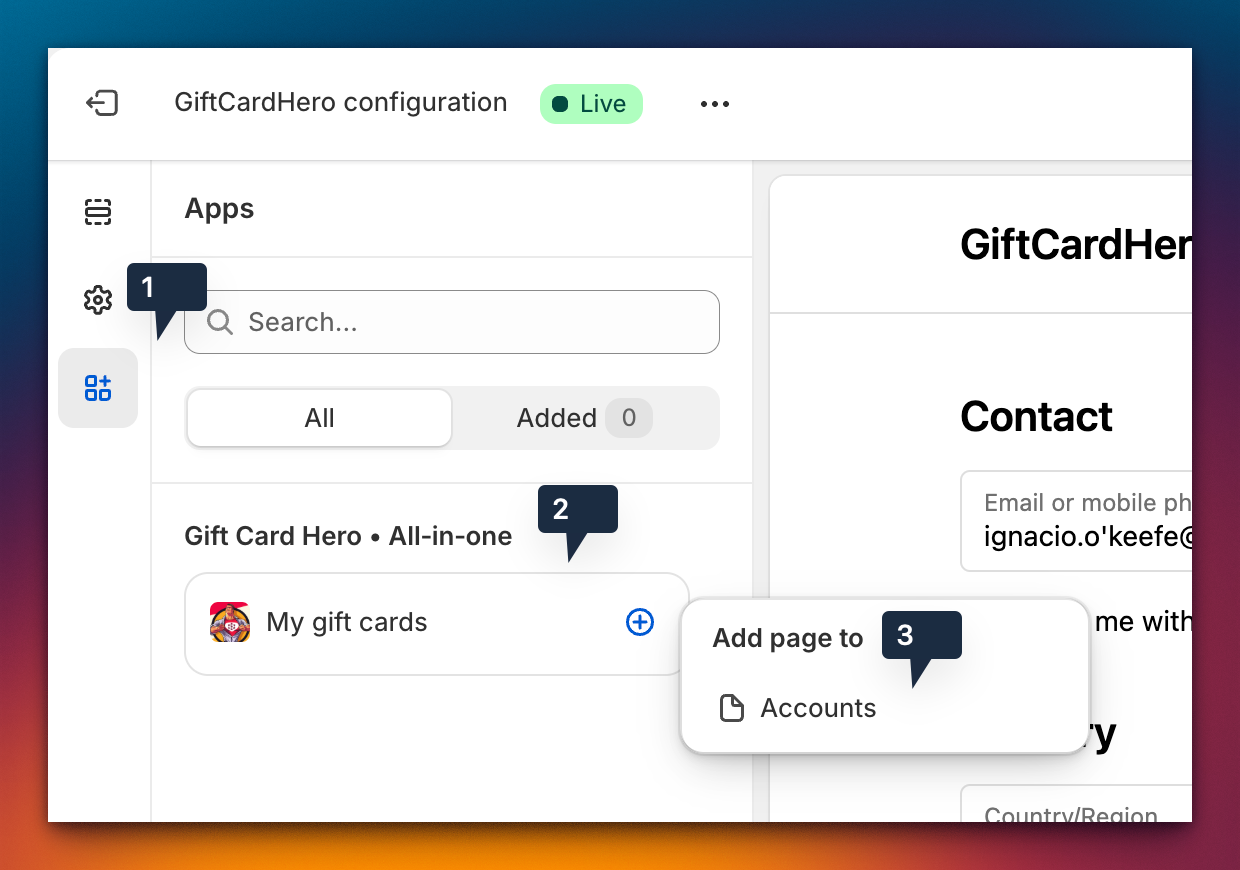
Clique no Apps gear icon → selecione Gift Card Hero - "My Gift Cards" → clique em Accounts
Passo 4: Ative e salve
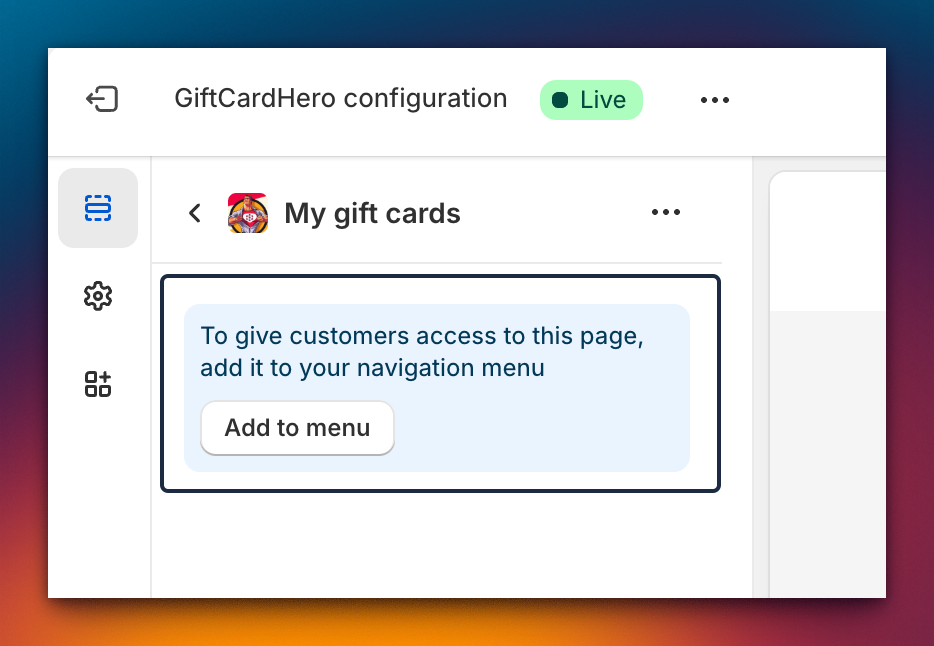
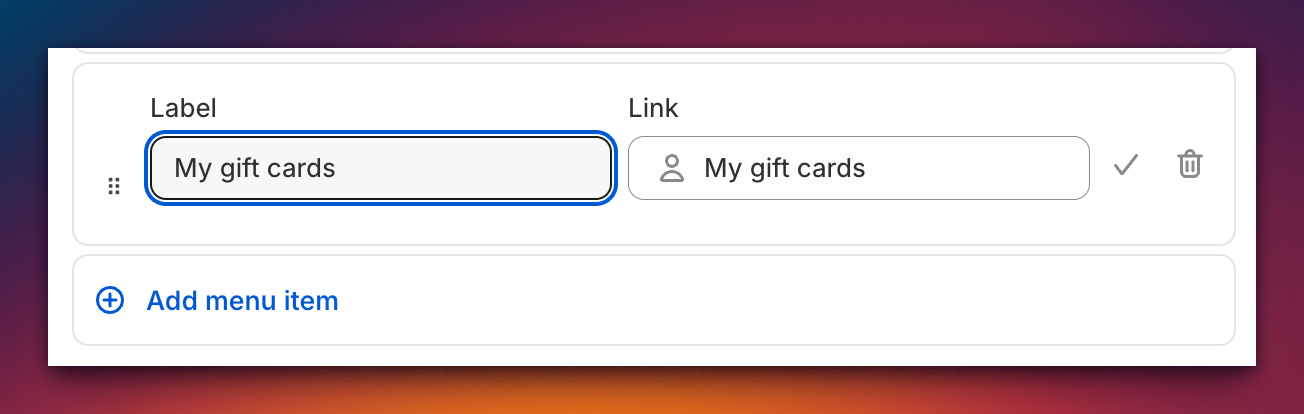
Pressione Add to menu → digite o nome de menu de sua preferência → clique em Save
Como funciona
A extensão é uma extensão de UI do Customer Account da Shopify. Ela pede ao Gift Card Hero os cartões do cliente conectado usando a própria sessão dele, então os clientes só veem os próprios cartões.
Quais cartões aparecem
A lista é relacionada pelo endereço de e-mail. Somente cartões ativados são mostrados, até 250. Um cartão aparece quando:
- o cliente o recebeu como destinatário (o e-mail do destinatário é igual ao dele), ou
- o cliente o comprou para si mesmo, sem destinatário separado.
Um cartão comprado como presente para outra pessoa aparece para o destinatário, não para o comprador. Cartões desativados não aparecem.
O código completo aparece somente para cartões salvos na conta do cliente, o que acontece quando o cartão é comprado com login feito ou emitido para o e-mail do cliente pelo app. Para os demais cartões, a janela oferece Resend gift card.
Se um cartão não aparecer na lista, o cliente pode usar o widget de consulta de saldo e digitar o código.
Disponibilidade
Este recurso requer as novas contas de cliente da Shopify, não as páginas de conta clássicas. Para contas clássicas, veja as configurações Customer account (legacy) na página Cartões-presente digitais e físicos.
A extensão vem com o app, mas você mesmo adiciona a página ao menu da conta, como descrito acima.
Testes
- Crie um cliente de teste na Shopify.
- Emita um cartão-presente para o e-mail desse cliente com Issue e-Gift card. Veja Cartões-presente digitais e físicos.
- Entre como esse cliente e abra a conta de cliente.
- Abra Gift Cards no menu.
- Confira se o cartão e o saldo aparecem e abra Details.