Integração headless
O Gift Card Hero oferece suporte a lojas virtuais Shopify headless que não usam o sistema de temas padrão da Shopify. Ative o modo headless para obter um trecho de código de integração que você incorpora na sua loja virtual personalizada.
Passo 1: Ative o modo headless
Acesse For developers na navegação à esquerda. No cartão Headless mode, clique em Enable headless mode. O selo de status muda para Enabled. Clique em Save na barra de salvamento para mantê-lo.

Passo 2: Copie o código de integração
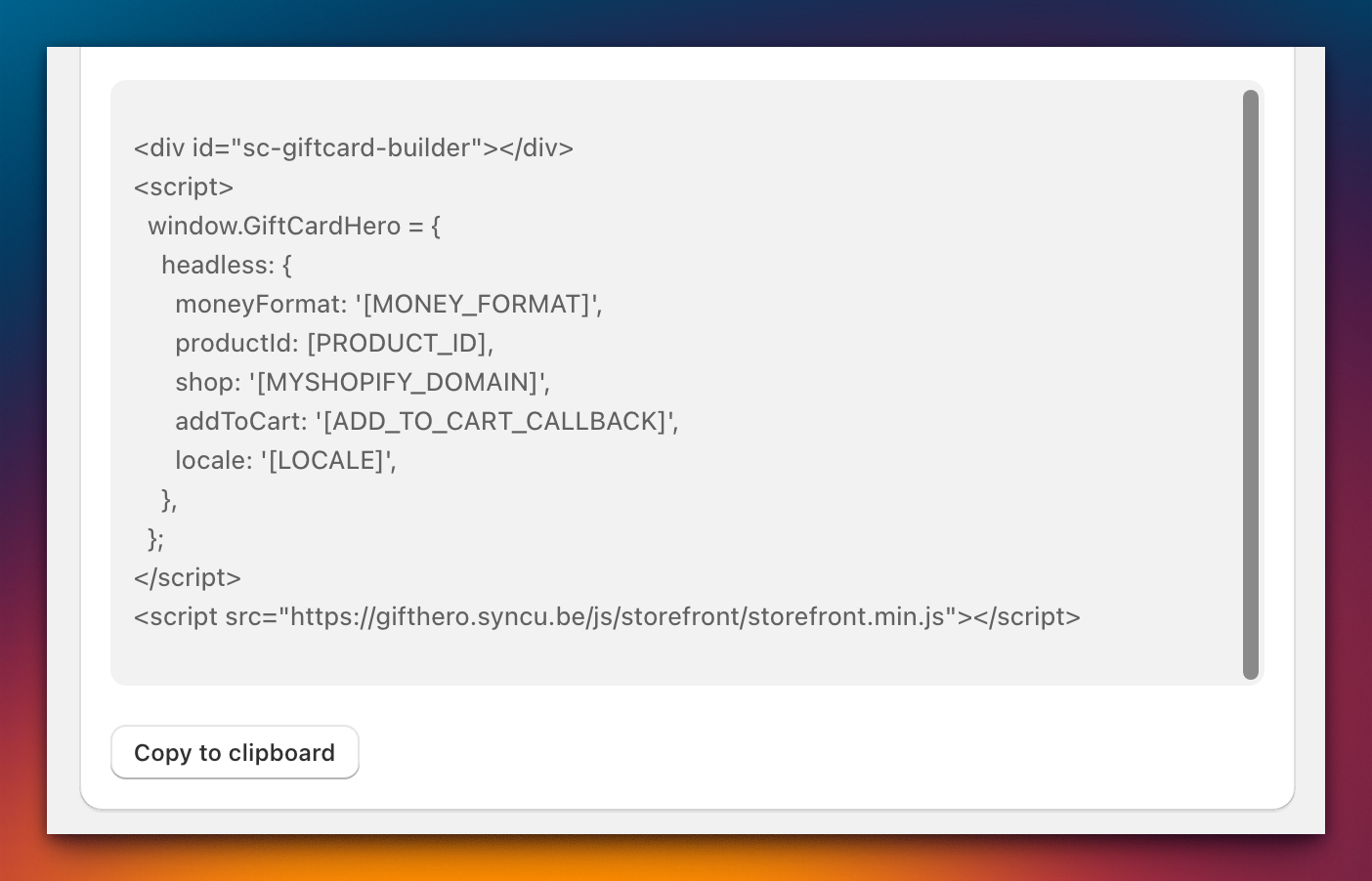
Quando o modo headless estiver ativado, um trecho de código aparece na página. Clique em Copy to clipboard. O trecho contém uma <div id="sc-giftcard-builder"> vazia, um bloco de configuração e o script da loja do Gift Card Hero. Adicione-o à página de produto do cartão-presente.
Passo 3: Substitua os placeholders
O trecho de código contém valores de placeholder que você deve substituir pelas informações específicas da sua loja:
| Placeholder | Substitua por | Exemplo |
|---|---|---|
[MONEY_FORMAT] |
A string de formato monetário da sua loja | ${{amount}} |
[PRODUCT_ID] |
O ID numérico do seu produto de cartão-presente na Shopify | 7654321098765 |
[MYSHOPIFY_DOMAIN] |
O endereço .myshopify.com da sua loja |
my-store.myshopify.com |
[ADD_TO_CART_CALLBACK] |
Uma função JavaScript que trata da adição de itens ao carrinho | addItemToCart |
[LOCALE] |
O código de locale das suas traduções | en |
[PRODUCT_ID] é um número e não tem aspas no trecho. Os outros ficam entre aspas. Substitua '[ADD_TO_CART_CALLBACK]' junto com as aspas pela sua função (por exemplo, addToCart: addItemToCart), porque o Gift Card Hero a chama como função.
Formato monetário
A string de formato monetário define como os preços são exibidos. A página mostra o formato monetário da própria loja como exemplo, ao lado do placeholder. Veja o guia de formatação de moedas da Shopify para os códigos de formato.
Formatos comuns:
${{amount}}— dólares americanos{{amount}} EUR— euros${{amount}} CAD— dólares canadenses
ID do produto
Para encontrar o ID Shopify do seu produto de cartão-presente:
- Abra o Shopify Admin
- Acesse Products
- Clique no seu produto de cartão-presente
- Olhe a URL na barra de endereços do navegador — o ID numérico fica no final
Por exemplo, se a URL for https://admin.shopify.com/store/my-store/products/7654321098765, o ID do produto é 7654321098765.
Função de callback para adicionar ao carrinho
O placeholder [ADD_TO_CART_CALLBACK] deve ser substituído pelo nome de uma função JavaScript que sua loja virtual usa para adicionar itens ao carrinho. O Gift Card Hero a chama com um objeto e espera uma promise de volta:
function addItemToCart({ items, sections }) {
  // items: [{ id: <variant id>, quantity: 1, properties: { ... } }]
  // Add the line to your cart (for example a Storefront API cart) and return a promise.
}
properties guarda as escolhas do comprador (mensagem, remetente, destinatário, data de entrega e os dados do design do cartão). Passe todas elas para a linha do carrinho sem alterações, para que o cartão-presente seja criado corretamente. Se a função não existir, a adição ao carrinho falha com "Add to cart method is not defined in headless mode".
Locale
O placeholder [LOCALE] define o idioma da interface do Gift Card Hero. Use o código de um idioma que você configurou nas traduções do app, escrito exatamente igual (por exemplo, en ou fr). O padrão é en se for omitido.
Como o trecho obtém suas configurações
Quando a página carrega, o script da loja solicita as configurações de cartão-presente, o produto e as traduções de https://gifthero.syncu.be/api/configuration/headless, usando seus [MYSHOPIFY_DOMAIN], [PRODUCT_ID] e [LOCALE]. Não é necessário login. A resposta fica em cache por cerca de um minuto, e salvar suas configurações no app atualiza o cache.
Se o ID do produto estiver errado, a solicitação falha com Product id is incorrect e nada é exibido. Se o formato monetário, o ID do produto ou a loja estiver ausente do trecho, o script informa isso no console do navegador.
Valores personalizados
Se você vende cartões-presente de valor personalizado, o valor deve ficar entre o mínimo e o máximo que você definiu no app; o servidor recusa valores fora desse intervalo. Quando o checkout é criado pelo Gift Card Hero, o servidor reconstrói o pedido com base nas suas configurações, então o preço não pode ser alterado pelo navegador. Nesse fluxo, o comprador é enviado ao link de checkout que o servidor retorna, em vez de sua função de adicionar ao carrinho ser chamada.
Após a integração
Depois que o trecho for incorporado e os placeholders substituídos, o Gift Card Hero exibe a interface de seleção de cartões-presente na sua loja virtual. Para criar sua própria interface em vez do construtor de cartões do app, marque também Enable storefront API na página For developers. O construtor então deixa de ser exibido, e a API da loja virtual (window.GiftHeroAPI) é carregada para você controlar.